强大的文字处理功能,支持丰富的格式和模板,满足各种文档创作需求,提升写作效率。
专业的数据处理工具,内置多种函数和图表,轻松完成复杂的数据分析和统计工作。
丰富的动画效果和模板资源,助您打造专业级的演示作品,让想法更生动地呈现。
全面兼容各版本Windows系统
完美适配macOS系统特性
支持iOS和Android系统
云端协作,随时访问文档
WPS Office让我们的办公效率大大提升,特别是云同步功能,随时随地都能处理文档,非常方便。
界面简洁易用,功能强大,最重要的是完全免费,相比其他办公软件性价比很高。
教育工作者必备工具,丰富的教学模板和在线协作功能,极大提升了教学效率。
全新AI助手功能上线,智能写作和数据分析能力进一步提升,为企业用户提供更高效的办公体验。
新增多项安全防护措施,包括文档加密、权限管理等功能,确保用户数据安全无忧。
WPS Office国际版正式上线,支持多国语言,服务全球用户,拓展国际市场。
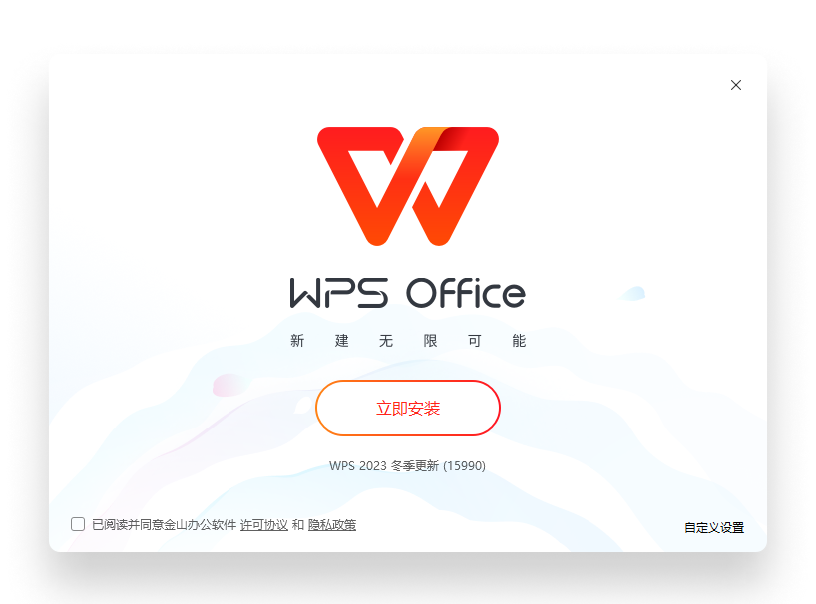
第一步:访问WPS官方网站,在首页点击下载按钮进入下载页面。第二步:根据您的操作系统选择对应的版本,如Windows、Mac或Linux。第三步:点击下载链接开始下载安装包文件。第四步:下载完成后双击安装包运行,按照安装向导提示操作。第五步:阅读并同意许可协议,选择安装路径和组件。第六步:等待安装完成,启动WPS Office即可开始使用,建议注册账号享受更多功能。
第一步:基础功能完全免费,包括文档创建、编辑、保存等核心操作。第二步:WPS提供免费的云存储空间,可同步和备份重要文档。第三步:基础的PDF转换和OCR识别功能也对所有用户开放。第四步:高级功能如更多模板、云服务容量、PDF编辑等需要付费会员。第五步:新用户通常有免费试用期,可以体验全部功能。第六步:学生和教育机构可申请特殊优惠,享受更多免费服务和教育资源。
第一步:打开需要转换的Word、Excel或PPT文档,确认内容无误。第二步:点击菜单栏中的"文件"选项,然后选择"输出为PDF"或"另存为"。第三步:在弹出的对话框中设置PDF保存位置和文件名。第四步:调整PDF输出参数,如页面范围、质量设置等选项。第五步:点击确定开始转换过程,系统会自动处理文档格式。第六步:转换完成后可在指定位置找到PDF文件,检查转换结果是否满意。
第一步:首先检查WPS的备份中心,查看是否有自动保存的文档副本。第二步:打开WPS后点击左上角菜单,选择"备份与恢复"功能。第三步:在备份中心查找最近的文档版本,通常会显示多个时间点的备份。第四步:如果本地没有备份,登录WPS账号查看云端回收站。第五步:在云文档中寻找"最近删除"或"回收站"文件夹,找回误删文件。第六步:如果没有找到备份,可尝试使用系统自带的文件历史记录功能恢复。
第一步:将文档上传至WPS云文档,获取分享链接或邀请码。第二步:点击文档右上角的"协作"按钮,输入同事邮箱地址发送邀请。第三步:设置协作权限,可选择编辑权限或只读权限给不同人员。第四步:所有协作者同时在线时,可以看到彼此的光标和编辑操作。第五步:系统会实时同步每个人的修改,避免版本冲突问题。第六步:协作完成后可以关闭共享,或者将最终版本下载保存到本地。
第一步:注册WPS账号并登录,确保网络连接稳定可靠。第二步:在WPS主界面点击"云文档"标签,系统会自动同步本地文档。第三步:将需要同步的文档拖拽到云文档文件夹中,或直接保存到云端。第四步:在其他设备上登录相同账号,即可访问已同步的文档文件。第五步:设置自动同步选项,选择WiFi环境下自动上传下载文档。第六步:管理云存储空间,定期清理不需要的文档以节省容量。
第一步:尝试使用WPS内置的文档修复功能,打开软件后选择"文件"-"修复"。第二步:检查是否有自动保存的备份版本,在备份中心查找可用副本。第三步:如果是从外部导入的文档,尝试用其他软件打开验证是否真的损坏。第四步:利用WPS的版本历史功能,回退到文档损坏前的状态。第五步:如果文件损坏严重,可尝试使用第三方文档修复工具。第六步:今后养成定期保存和备份文档的习惯,避免重要数据丢失。
第一步:点击"文件"菜单下的"选项",进入WPS自定义设置界面。第二步:在"自定义功能区"中添加、删除或重新排列工具栏按钮。第三步:切换到"快速访问工具栏"标签,选择常用命令添加到顶部。第四步:在"键盘映射"设置中,为特定功能分配新的快捷键组合。第五步:调整界面主题颜色、字体大小等外观设置以适应习惯。第六步:保存自定义设置,重启WPS使更改生效,提高日常操作效率。